
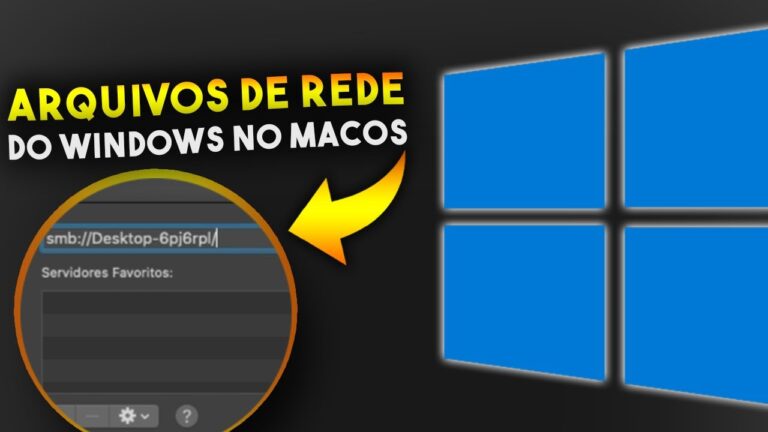
Este artigo tem como objetivo fornecer um guia completo sobre como acessar pastas de rede no sistema operacional Mac. Com o constante avanço da tecnologia, cada vez mais pessoas utilizam redes para compartilhar arquivos e recursos. No entanto, muitos usuários do Mac podem encontrar dificuldades ao tentar acessar pastas de rede. Neste artigo, abordaremos passo a passo como configurar e acessar com facilidade essas pastas, garantindo uma experiência mais fluída e eficiente para os usuários do sistema operacional da Apple.
- 1) O Mac permite acessar pastas de rede de forma simples e intuitiva. Basta clicar no ícone “Finder” na barra de tarefas e selecionar a opção “Ir” no menu superior. Em seguida, escolha “Conectar ao Servidor” e digite o endereço da pasta de rede desejada. O Mac irá se conectar automaticamente à pasta e exibi-la como uma unidade na janela do Finder.
- 2) É possível também adicionar pastas de rede aos favoritos do Finder para acessá-las de forma mais rápida. Após conectar-se à pasta de rede, basta arrastar o ícone da pasta para a seção “Favoritos” na barra lateral do Finder. Assim, a pasta de rede ficará sempre disponível para acesso direto, sem a necessidade de realizar o processo de conexão novamente.
Qual é o procedimento para acessar uma pasta de rede no Mac?
Para acessar uma pasta de rede no Mac, abra o Finder e vá para a opção “Ir” no menu superior. Em seguida, escolha “Conectar ao Servidor” e digite o endereço do computador ou servidor no campo indicado. Certifique-se de inserir o endereço corretamente, seguindo as orientações sobre o formato adequado. Por fim, clique em “Conectar” para estabelecer a conexão e ter acesso à pasta desejada.
Para se conectar a uma pasta de rede no Mac, basta abrir o Finder, ir para a opção “Ir” no menu superior e selecionar “Conectar ao Servidor”. Insira o endereço do computador ou servidor corretamente e clique em “Conectar” para acessar a pasta desejada.
Como posso acessar uma pasta compartilhada do Windows no Mac?
Para acessar uma pasta compartilhada do Windows no Mac, abra o Finder e vá em Ir > Conectar ao Servidor. Em seguida, clique em Explorar e localize o computador ou servidor compartilhado desejado. Dê um duplo clique nele e selecione Conectar Como. Em alguns casos, é necessário inserir a área de rede ou grupo de trabalho do computador compartilhado. Siga essas etapas para acessar facilmente pastas compartilhadas do Windows no seu Mac.
Para acessar pastas compartilhadas do Windows no Mac, abra o Finder e vá em Ir > Conectar ao Servidor. Clique em Explorar, localize o computador desejado, dê um duplo clique e selecione Conectar Como. Em alguns casos, insira a área de rede ou grupo de trabalho do computador compartilhado.
Qual é o procedimento para acessar uma pasta compartilhada na rede?
Para acessar uma pasta compartilhada na rede, você deve pressionar e segurar (ou clicar com o botão direito do mouse) na pasta desejada. Em seguida, selecione Propriedades e, na guia Compartilhamento, escolha Compartilhamento Avançado. Dentro das opções de permissões, marque a opção Permitir em Controle Total de Todos e pressione Enter. Essas etapas garantem que você tenha acesso completo à pasta compartilhada na rede.
E, assim, conseguindo acesso total à pasta compartilhada na rede.
1) “Como acessar e gerenciar pastas de rede no Mac: Guia completo passo a passo”
Para acessar e gerenciar pastas de rede no Mac, siga este guia passo a passo. Primeiro, abra o Finder e clique em “Ir” no menu superior. Em seguida, selecione “Conectar ao Servidor” e digite o endereço da pasta de rede desejada. Clique em “Conectar” e insira suas credenciais de login, se necessário. Agora, você pode visualizar e manipular os arquivos na pasta de rede, além de adicionar, excluir ou mover itens conforme necessário. Gerenciar pastas de rede no Mac nunca foi tão fácil!
Siga este guia para acessar e gerenciar pastas de rede no Mac. Abra o Finder, clique em “Ir” e selecione “Conectar ao Servidor”. Digite o endereço da pasta desejada e clique em “Conectar”. Insira suas credenciais de login, se necessário, e você poderá visualizar, manipular e organizar os arquivos facilmente.
2) “Acesso simplificado: Dicas e truques para conectar e navegar em pastas de rede no macOS”
Neste artigo, vamos explorar dicas e truques para facilitar o acesso e a navegação em pastas de rede no macOS. Descubra como conectar-se rapidamente a servidores de rede, mapear pastas para acesso fácil e utilizar atalhos para agilizar a navegação. Com essas dicas, você poderá acessar e gerenciar suas pastas de rede de forma simplificada, aumentando sua produtividade no sistema operacional da Apple.
Além das dicas mencionadas, é possível também criar favoritos para acessar rapidamente as pastas de rede mais utilizadas, personalizar o ícone das pastas mapeadas e utilizar comandos de terminal para agilizar determinadas tarefas. Com essas soluções adicionais, você poderá otimizar ainda mais sua experiência ao acessar e navegar em pastas de rede no macOS.
3) “Explorando a funcionalidade de acesso a pastas de rede no Mac: Um guia prático para otimizar sua experiência de trabalho”
Este artigo tem como objetivo fornecer um guia prático para maximizar a experiência de trabalho no Mac, explorando a funcionalidade de acesso a pastas de rede. Com dicas e truques úteis, você aprenderá como otimizar seu fluxo de trabalho ao acessar pastas compartilhadas, sincronizar arquivos e colaborar de forma eficiente. Aprenda a configurar corretamente as preferências de rede, conectar-se a servidores e utilizar recursos avançados para simplificar suas tarefas diárias. Aproveite ao máximo essa funcionalidade e torne seu trabalho mais eficiente e produtivo.
Além das dicas e truques úteis, este artigo especializado em maximizar a experiência de trabalho no Mac explora a funcionalidade de acesso a pastas de rede, ensinando como otimizar o fluxo de trabalho ao compartilhar pastas, sincronizar arquivos e colaborar de forma eficiente. É importante configurar corretamente as preferências de rede, conectar-se a servidores e aproveitar recursos avançados para simplificar as tarefas diárias, tornando o trabalho mais eficiente e produtivo.
Em suma, acessar pastas de rede no Mac é uma tarefa fundamental para todos aqueles que dependem de compartilhamento de arquivos e colaboração em equipe. Com as opções nativas do sistema operacional, como o Finder e o Terminal, é possível conectar-se a servidores remotos e acessar pastas compartilhadas de forma fácil e eficiente. Além disso, existem também aplicativos de terceiros que oferecem recursos avançados e uma experiência mais personalizada para os usuários. Independentemente da abordagem escolhida, é importante ter em mente a configuração correta das permissões de acesso e a segurança dos dados compartilhados. Com a tecnologia cada vez mais presente em nossas vidas, a habilidade de acessar pastas de rede no Mac se torna indispensável para a produtividade e a colaboração em um ambiente digital. Portanto, é essencial dominar essa funcionalidade e explorar todas as possibilidades que ela oferece para aproveitar ao máximo os recursos disponíveis no mundo conectado em que vivemos.