
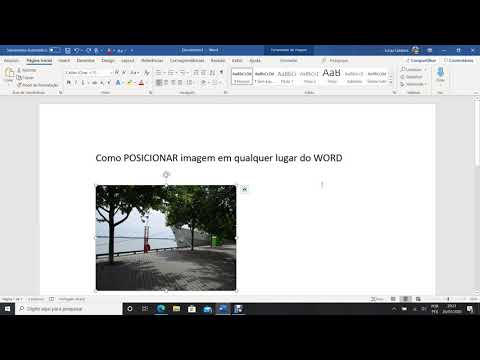
O Microsoft Word é uma ferramenta amplamente utilizada para a criação de documentos, relatórios, artigos e muitos outros conteúdos. Uma das funcionalidades mais importantes do programa é a possibilidade de inserir imagens, que podem dar mais vida e clareza ao documento. No entanto, muitos usuários podem ter dúvidas sobre como posicionar corretamente as imagens no Word, especialmente quando se trata de colocá-las em lugares específicos. Neste artigo, vamos explorar algumas técnicas e dicas para ajudar você a colocar imagens em qualquer lugar do Word de forma fácil e precisa.
- Posicione o cursor no local onde deseja inserir a imagem no Word.
- Clique na guia “Inserir” na barra de ferramentas superior.
- Selecione a opção “Imagem” e escolha a imagem que deseja inserir no seu documento.
- Após a inserção da imagem, você pode redimensioná-la e movê-la para qualquer lugar no documento arrastando-a com o mouse ou usando as opções de alinhamento disponíveis na guia “Formatar”.
Qual é a maneira de posicionar a imagem em qualquer lugar no Word?
No Microsoft Word, existem diversas maneiras de posicionar uma imagem em qualquer lugar do documento. Uma opção é selecionar a imagem e, em seguida, escolher a opção “Formatar” ou “Formatar Imagem” no menu. Em seguida, vá para a guia “Organizar” e selecione “Encapsular Texto”, escolhendo um estilo diferente de “Em Linha com Texto”. Em seguida, arraste o objeto para o local desejado no documento. Para ajustar a posição da imagem, vá novamente para a guia “Organizar”, selecione “Posição” e escolha “Mais Opções de Layout”. Essas opções permitem posicionar a imagem de forma personalizada, de acordo com as necessidades do usuário.
Em suma, o Microsoft Word oferece diversas opções para posicionar imagens em um documento. Após selecionar a imagem, vá em “Formatar” ou “Formatar Imagem” no menu, escolha a guia “Organizar” e selecione “Encapsular Texto” com um estilo diferente de “Em Linha com Texto”. Em seguida, arraste a imagem para o local desejado e, se necessário, ajuste sua posição utilizando a opção “Posição” e selecionando “Mais Opções de Layout”. Essas alternativas permitem um posicionamento personalizado da imagem de acordo com as necessidades do usuário.
Qual é a forma de posicionar o texto em qualquer local no Word?
No Word, existem várias formas de posicionar o texto em qualquer local do documento. Uma maneira é usar a opção “Quebra de Texto” para inserir uma quebra de página ou de seção. Isso permite que você mova o texto para uma nova página ou seção, conforme necessário. Outra opção é utilizar a função de tabulação para alinhar o texto em colunas ou margens específicas. Além disso, é possível utilizar a opção “Posicionar” para ajustar a posição do texto em relação a objetos como imagens ou formas. Essas são apenas algumas das formas disponíveis para posicionar o texto no Word, tornando-o mais flexível e adaptável às necessidades do usuário.
Em suma, o Word oferece diversas opções para posicionar o texto de maneira eficiente e personalizada. Através da quebra de texto, é possível inserir quebras de página ou seção, facilitando o movimento do texto. A função de tabulação permite alinhar o texto em colunas ou margens específicas, conferindo uma aparência mais organizada. Além disso, o recurso de posicionamento possibilita ajustar a posição do texto em relação a elementos como imagens ou formas. Com todas essas opções, é possível tornar o texto mais flexível e adequado às necessidades do usuário.
Como inserir uma imagem dentro de uma forma no Word?
Inserir uma imagem dentro de uma forma no Word é uma tarefa simples. Basta seguir alguns passos. Primeiramente, clique na forma desejada. Na guia Formatar, no grupo Estilos de Forma, clique na seta ao lado de Preenchimento de Forma. Em seguida, selecione o arquivo de imagem desejado e clique em Inserir. Pronto! Sua imagem estará inserida dentro da forma escolhida. Essa funcionalidade é útil para criar apresentações, infográficos e outros materiais visuais no Word.
Para elaborar materiais visuais no Word, como apresentações e infográficos, é possível inserir uma imagem dentro de uma forma de maneira simples e rápida. Ao selecionar a forma desejada, na guia Formatar, no grupo Estilos de Forma, clique na seta ao lado de Preenchimento de Forma e escolha o arquivo de imagem desejado para inserir. Essa funcionalidade é ideal para criar materiais visuais de qualidade no Word.
1) “Técnicas avançadas: Domine a arte de posicionar imagens em qualquer lugar no Word”
Posicionar imagens adequadamente em um documento do Word pode ser desafiador, mas com técnicas avançadas, é possível dominar essa arte. Uma das estratégias é utilizar a opção “Layout de Texto”, que permite colocar a imagem em qualquer lugar desejado. Além disso, é possível ajustar a posição, tamanho e alinhamento da imagem com precisão, garantindo um visual profissional ao documento. Dominar essas técnicas avançadas é fundamental para criar documentos visualmente atraentes e de alta qualidade no Word.
Outra estratégia para posicionar imagens adequadamente em um documento do Word é utilizar as opções de “Quebra de Texto” e “Fluxo de Texto”, que permitem inserir a imagem de forma fluida e integrada ao texto. Essas opções permitem também ajustar o espaçamento entre a imagem e o texto, garantindo uma aparência harmoniosa. Com essas técnicas avançadas, é possível criar documentos visualmente atraentes e de alta qualidade, sem abrir mão da organização e clareza do conteúdo.
2) “Dicas práticas: Aprenda a inserir e posicionar imagens em qualquer parte do documento no Word”
Para inserir e posicionar imagens em qualquer parte do documento no Word, siga essas dicas práticas. Primeiro, clique na guia “Inserir” e selecione “Imagens”. Escolha a imagem desejada e clique em “Inserir”. Em seguida, clique na imagem e vá até a guia “Formatar”. Aqui, você pode ajustar o tamanho, alinhar e posicionar a imagem conforme necessário. Use as opções de layout para definir como o texto irá se comportar ao redor da imagem. Pronto, agora você pode personalizar seus documentos com imagens de forma fácil e eficiente.
Ademais, é importante ressaltar que é possível personalizar a aparência das imagens no Word, de modo a deixar o documento mais atrativo e profissional. Após inserir a imagem desejada, basta utilizar as opções de formatação disponíveis na guia “Formatar” para ajustar o tamanho, alinhamento e posicionamento conforme suas necessidades. Aproveite também as opções de layout para definir como o texto irá se comportar em relação à imagem. Com essas dicas práticas, você poderá facilmente inserir e posicionar imagens em qualquer parte do seu documento Word, tornando-o visualmente mais atrativo.
3) “Guia completo: Como personalizar a localização de imagens no Word para um layout perfeito”
O Microsoft Word é uma ferramenta amplamente utilizada para criar documentos e, muitas vezes, imagens são inseridas para torná-los mais atrativos. No entanto, nem sempre a localização padrão das imagens é a ideal para o layout do documento. Neste guia completo, você aprenderá como personalizar a localização das imagens no Word, permitindo que você as posicione exatamente onde deseja, garantindo assim um layout perfeito para o seu documento.
Além de personalizar a localização das imagens, é possível também ajustar o tamanho e o alinhamento delas no Microsoft Word. Dessa forma, é possível criar um documento com um design personalizado e atraente, que atenda às necessidades específicas do seu projeto.
Em conclusão, a habilidade de inserir imagens em qualquer lugar no Word é uma ferramenta valiosa para a criação de documentos visualmente atrativos. Através do uso das opções de layout e alinhamento disponíveis no programa, é possível posicionar as imagens de forma precisa e harmoniosa, seja no corpo do texto, no cabeçalho ou no rodapé. Além disso, a opção de ajustar o texto ao redor da imagem permite uma apresentação mais profissional e organizada. É importante lembrar também de otimizar o tamanho e a resolução das imagens para evitar o consumo excessivo de memória e garantir a fluidez do documento. Portanto, dominar as técnicas de inserção de imagens no Word é fundamental para aprimorar a qualidade visual dos documentos e transmitir informações de maneira mais eficiente e atraente.