
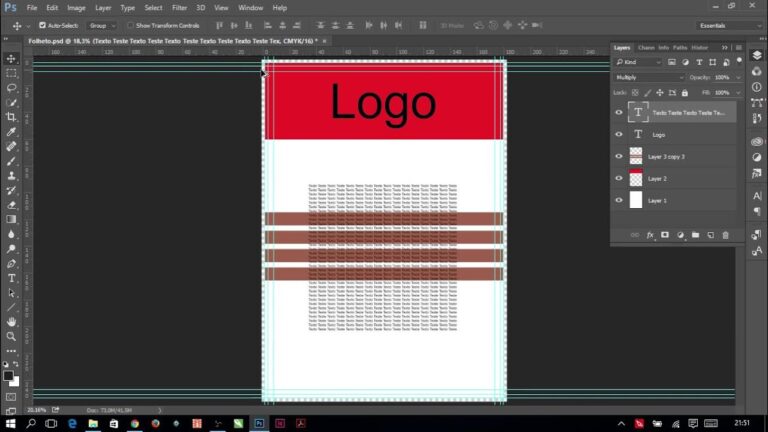
Neste artigo, vamos explorar o processo de como adicionar marca de corte em imagens utilizando o Photoshop. As marcas de corte são elementos essenciais para a produção de materiais impressos, pois indicam a área exata de corte do papel. Aprenderemos passo a passo como utilizar as ferramentas disponíveis no Photoshop para criar marcas de corte precisas e garantir um resultado final de qualidade profissional. Se você deseja aprimorar suas habilidades de design gráfico ou está envolvido na produção de materiais impressos, este guia prático será seu aliado na hora de criar arquivos prontos para impressão. Então, vamos começar?
- Abra o Photoshop e abra o arquivo que deseja adicionar a marca de corte.
- Vá até a opção “Image” (Imagem) no menu superior e selecione “Canvas Size” (Tamanho do Canvas).
- Na janela que se abre, ajuste o tamanho do canvas de acordo com as medidas desejadas, levando em consideração as marcas de corte. Certifique-se de que a opção “Relative” (Relativo) esteja marcada.
- Em “Canvas extension color” (Cor da extensão do canvas), escolha a cor que deseja para a área adicionada. Clique em “OK” para finalizar.
- de que a inclusão de marcas de corte é um procedimento necessário para a impressão de materiais gráficos, como cartões de visita ou folhetos, e facilita o corte preciso na produção final.
Vantagens
- Precisão nas medidas: Ao adicionar marcas de corte no Photoshop, você pode definir exatamente onde a impressão será cortada, garantindo que não haja erros de corte ou margens indesejadas.
- Facilidade de ajuste: Com as marcas de corte, é possível ajustar facilmente a posição do corte, caso haja necessidade de alteração no design ou no tamanho do material impresso.
- Agilidade no processo de impressão: Ao adicionar as marcas de corte no arquivo do Photoshop, você estará fornecendo todas as informações necessárias para a gráfica, o que agiliza o processo de impressão e evita retrabalhos.
Desvantagens
- Dificuldade de precisão: a marca de corte no Photoshop pode ser um processo complicado e requer habilidades avançadas para garantir que a marca de corte seja feita com precisão. Isso pode ser especialmente desafiador para iniciantes ou pessoas com pouca experiência no software.
- Limitações de formato: o Photoshop tem algumas limitações em relação aos formatos de arquivo que suportam a marca de corte. Isso pode ser um problema se você estiver trabalhando com um formato de arquivo específico que não é compatível com o software, o que pode exigir a conversão do arquivo antes de adicionar a marca de corte.
- Tempo de processamento: adicionar uma marca de corte no Photoshop pode ser um processo demorado, especialmente se você estiver trabalhando com imagens de alta resolução ou arquivos grandes. O tempo de processamento pode ser ainda mais prolongado se você precisar adicionar várias marcas de corte em diferentes áreas da imagem.
- Falta de flexibilidade: uma vez que a marca de corte é adicionada no Photoshop, ela se torna parte da imagem final e não pode ser facilmente modificada ou removida posteriormente. Isso pode ser um problema se você perceber que a marca de corte foi adicionada incorretamente ou se você desejar ajustar sua posição ou tamanho.
Como fazer sangria e marca de corte no Photoshop?
No Photoshop, a sangria e a marca de corte são essenciais para garantir uma impressão perfeita. Para fazer isso, vá ao menu superior e selecione “Image” e depois “Canvas Size”. Em seguida, adicione 6mm na altura e na largura para criar a sangria. Isso garantirá que o conteúdo não seja cortado durante o processo de impressão. Certifique-se de que seu documento fique com a aparência correta e esteja pronto para imprimir com qualidade profissional.
No processo de impressão, é fundamental utilizar a sangria e definir corretamente a marca de corte. Para isso, basta acessar o menu “Imagem” e selecionar “Tamanho do Canvas”. Acrescente 6mm tanto na altura quanto na largura, garantindo que o conteúdo não seja cortado. Assim, seu documento estará pronto para uma impressão profissional e sem falhas.
Como adicionar linhas de marcação no Photoshop?
Adicionar linhas de marcação no Photoshop é uma tarefa simples e útil para o alinhamento de arquivos. Para ativá-las, basta acessar o menu principal Visualizar/Mostrar/Guias Inteligentes. Com isso, as linhas de marcação serão exibidas, auxiliando no alinhamento e mostrando as distâncias entre os arquivos no documento. Essa funcionalidade é essencial para garantir precisão e organização em trabalhos no Photoshop.
Adicionar linhas de marcação no Photoshop é uma tarefa simples que traz praticidade no alinhamento de elementos. Para ativá-las, basta acessar o menu Visualizar e selecionar a opção Guias Inteligentes. Com isso, as linhas de marcação são exibidas, facilitando o alinhamento e mostrando as distâncias entre os elementos no documento. Essa funcionalidade é indispensável para garantir precisão e organização em projetos desenvolvidos no Photoshop.
Como realizar marcas de corte?
As marcas de corte são essenciais para garantir a qualidade e precisão de impressões e cortes em projetos gráficos. No Illustrator, você pode criar marcas de corte facilmente através do menu Objeto ou aplicar o efeito em tempo real com a prancheta ativa. Além disso, é importante considerar a utilização de sangrias, que são áreas de segurança ao redor da arte, evitando que elementos importantes sejam cortados. Seguindo essas dicas, você poderá realizar marcas de corte de forma eficiente e profissional.
As marcas de corte são cruciais para garantir a precisão das impressões e cortes em projetos gráficos. No Illustrator, é possível criá-las facilmente usando o menu Objeto ou aplicá-las em tempo real com a prancheta ativa. Além disso, é importante considerar o uso de sangrias para evitar cortes indesejados em elementos importantes. Com essas dicas, você poderá realizar marcas de corte de forma eficiente e profissional.
Aprenda passo a passo como adicionar marca de corte no Photoshop: dicas essenciais para designers
Adicionar marca de corte no Photoshop é uma habilidade fundamental para designers. Neste artigo, vamos ensinar passo a passo como fazer isso. Primeiro, abra o arquivo no Photoshop e vá até o menu “Image” e selecione “Canvas Size”. Em seguida, defina as dimensões do documento e adicione uma margem de segurança. Depois, vá até o menu “View” e selecione “Show” e “Guides”. Agora, é só arrastar as guias para definir as marcas de corte. Pronto, você adicionou marca de corte no Photoshop de forma simples e eficiente.
Além das etapas mencionadas, é importante ressaltar que ao adicionar marcas de corte no Photoshop, é fundamental garantir que a resolução do documento esteja adequada para impressão e que todas as imagens e elementos estejam dentro da área de corte. Essas medidas garantem um resultado final de qualidade e evitam surpresas indesejadas no produto final.
Domine a técnica de inserir marca de corte no Photoshop e aprimore suas criações gráficas
A inserção de marca de corte no Photoshop é uma técnica essencial para aprimorar suas criações gráficas. Com ela, é possível delimitar a área final de um projeto, garantindo um resultado final mais profissional. Para dominar essa técnica, basta acessar a opção “Configuração de página” e definir as dimensões desejadas. É importante lembrar de adicionar uma margem de segurança, evitando que elementos importantes sejam cortados. Com esse conhecimento, suas criações gráficas ganharão um acabamento impecável.
Além de delimitar a área final do projeto, a inserção de marca de corte no Photoshop também garante um resultado mais profissional. Ao acessar a opção “Configuração de página”, é possível definir as dimensões desejadas e adicionar uma margem de segurança para evitar cortes indesejados. Com esse conhecimento, suas criações gráficas terão um acabamento impecável.
Guia completo: como utilizar a ferramenta de marca de corte no Photoshop para otimizar seus projetos impressos
A ferramenta de marca de corte no Photoshop é fundamental para garantir a qualidade dos projetos impressos. Com ela, é possível definir as áreas exatas de corte, evitando que elementos importantes sejam cortados ou que haja margens desnecessárias. Para utilizar essa ferramenta de forma eficiente, é necessário entender os diferentes tipos de marca de corte disponíveis e como configurá-las corretamente. Além disso, é importante conhecer os principais ajustes e configurações relacionados à impressão, como resolução, espaçamento de cores e formatos de arquivo. Com esse guia completo, você estará preparado para otimizar seus projetos impressos e obter resultados profissionais.
Para garantir a qualidade dos projetos impressos no Photoshop, é fundamental entender os diferentes tipos de marca de corte e configurá-las corretamente. Também é importante conhecer os ajustes relacionados à impressão, como resolução, espaçamento de cores e formatos de arquivo, para obter resultados profissionais.
Em suma, saber como colocar marca de corte no Photoshop é uma habilidade essencial para profissionais que trabalham com design e produção gráfica. Através do uso dessa ferramenta, é possível garantir a precisão e a qualidade no processo de impressão, evitando erros e retrabalhos desnecessários. Além disso, a marca de corte também é uma forma de garantir que o produto final esteja de acordo com as especificações do cliente e das gráficas. Portanto, dominar essa técnica é fundamental para otimizar o trabalho, economizar tempo e recursos, e entregar resultados finais impecáveis. Com as orientações e passos apresentados neste artigo, qualquer usuário do Photoshop poderá adicionar facilmente as marcas de corte em seus projetos, alcançando um acabamento profissional e de alta qualidade.