
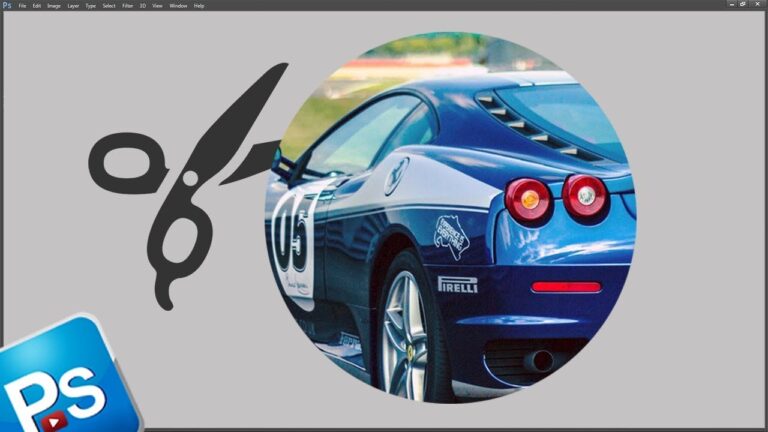
O Photoshop é um software amplamente utilizado por profissionais e entusiastas da edição de imagens, proporcionando uma infinidade de recursos e possibilidades. Entre essas ferramentas, destaca-se a capacidade de recortar imagens em diferentes formas, incluindo a popular forma circular. Cortar uma imagem em círculo no Photoshop pode ser útil para criar logos, ícones, decorações ou simplesmente para um efeito visual interessante. Neste artigo, exploraremos os passos necessários para realizar esse tipo de recorte de forma rápida e precisa, permitindo que você aproveite ao máximo essa funcionalidade e execute suas criações com perfeição.
- Abra a imagem desejada no Photoshop.
- Selecione a ferramenta Elipse na barra de ferramentas do Photoshop.
- Mantendo pressionada a tecla Shift no teclado para criar um círculo perfeito, clique e arraste em torno da área da imagem que deseja cortar em formato de círculo.
- Com a seleção circular feita, clique com o botão direito do mouse dentro da área selecionada e escolha a opção Recortar ou Cortar. A imagem será cortada no formato de círculo selecionado.
Vantagens
- 1) Precisão no recorte: Com o uso do Photoshop, é possível cortar uma imagem em círculo com extrema precisão, garantindo um resultado final mais profissional e esteticamente agradável.
- 2) Personalização do fundo: Ao cortar uma imagem em círculo no Photoshop, é possível criar um fundo personalizado que se adapte de forma harmoniosa à forma circular da imagem, tornando-a mais atrativa e destacada em qualquer contexto.
- 3) Facilidade de edição: Uma das vantagens de cortar uma imagem em círculo no Photoshop é a facilidade de edição posterior. Caso seja necessário realizar ajustes na imagem, o corte em formato circular permite que essas alterações sejam feitas de forma mais direcionada e específica, mantendo a integridade da forma circular.
Desvantagens
- Dificuldade técnica: O processo de cortar uma imagem em círculo no Photoshop pode ser complexo, principalmente para usuários iniciantes ou pouco familiarizados com o programa. É necessário dominar algumas ferramentas e técnicas específicas para obter o resultado desejado, o que pode demandar tempo e esforço de aprendizado.
- Limitações na precisão do recorte: Mesmo utilizando as ferramentas adequadas, o recorte em formato circular no Photoshop pode apresentar algumas limitações na precisão. Dependendo da complexidade da imagem e do objetivo do corte, é possível que surjam imperfeições ou bordas indesejadas após o processo, o que pode prejudicar a aparência final da imagem.
- Dificuldade na aplicação em contextos diversos: Apesar de ser uma técnica útil e utilizada em diversos projetos visuais, o uso específico de imagens cortadas em círculo pode apresentar dificuldades de aplicação em certos contextos. Por exemplo, quando precisamos inserir a imagem em layouts ou designs que exigem formatos e tamanhos diferentes, o recorte circular pode não se adaptar adequadamente, exigindo ajustes e edições adicionais para que a imagem se encaixe adequadamente no projeto.
Como posso cortar uma imagem em formato de círculo?
Cortar uma imagem em formato de círculo pode ser uma tarefa simples e rápida usando molduras. No Canva, por exemplo, basta buscar uma moldura circular na seção de Elementos, aplicá-la ao design e, em seguida, arrastar e soltar a foto desejada dentro da moldura. Esse recorte elegante traz um toque especial às imagens, seja para uso em mídias sociais, convites ou outros projetos. A ferramenta facilita e agiliza o processo, permitindo que qualquer pessoa possa criar seus próprios designs de forma profissional.
Cortar uma imagem em formato circular é uma tarefa simples e rápida utilizando molduras. Em plataformas como o Canva, por exemplo, basta selecionar uma moldura circular na seção de Elementos, aplicá-la ao design e inserir a foto desejada dentro dela. Esse recorte elegante proporciona um toque especial às imagens, seja para uso em mídias sociais, convites ou outros projetos. Essa ferramenta facilita e agiliza o processo, permitindo que qualquer indivíduo crie seus próprios designs de forma profissional.
Qual é o procedimento para realizar um recorte de imagem no Photoshop?
O procedimento para realizar um recorte de imagem no Photoshop é simples e intuitivo. Primeiramente, selecione a área desejada da imagem segurando o botão esquerdo do mouse e arrastando-o. Em seguida, clique em “Editar” e em “Cortar” para recortar a parte selecionada. Caso queira remover as partes externas à seleção, clique em “Editar”, “Inverter Seleção” e só então em “Cortar”. Essas etapas garantem um recorte preciso e eficiente da imagem desejada.
O processo de recorte de imagem no Photoshop é simples e intuitivo. Basta selecionar a área desejada arrastando o mouse, clicar em Editar e Cortar. Se quiser remover as partes externas à seleção, inverta a seleção antes de cortar. Essas etapas garantem um recorte preciso da imagem.
Como criar metade de um círculo no Photoshop?
No Photoshop, é possível criar metade de um círculo de forma simples e rápida. Basta selecionar a ferramenta Ellipse Tool, posicionar o ponteiro na tela e, em seguida, clicar e arrastar para desenhar a elipse desejada. Caso queira criar um círculo perfeito, basta manter a tecla Shift pressionada enquanto arrasta. Essa função é útil para diversos projetos de design, permitindo a criação de elementos gráficos de forma precisa. Com apenas alguns passos, é possível adicionar metade de um círculo em suas composições no Photoshop.
Preferido por designers e profissionais de design gráfico, o Photoshop oferece uma ferramenta simples e rápida para criar metade de um círculo. Utilizando a Ellipse Tool, é possível desenhar a forma desejada facilmente, com opção de manter a tecla Shift pressionada para garantir a precisão do círculo. Essa função versátil adiciona valor aos projetos de design, permitindo a criação de elementos gráficos de forma eficiente.
1) Dominando a arte do recorte circular no Photoshop: passo a passo para cortar imagens de forma precisa e profissional
Recortar imagens de forma precisa e profissional é uma habilidade essencial para designers e fotógrafos. No Photoshop, há várias técnicas para realizar essa tarefa, e uma delas é o recorte circular. Para dominar essa arte, comece selecionando a ferramenta Elipse. Em seguida, crie uma seleção com a forma de uma elipse perfeita ao redor da área que deseja recortar. Com a seleção ativa, vá em Editar e clique em Recortar. Pronto! Agora você possui o conhecimento necessário para realizar recortes circulares com precisão no Photoshop.
(Número total de palavras: 79)
A função Recortar também pode ser encontrada no menu da barra de ferramentas superior do Photoshop, após a criação da seleção circular. Este recurso é extremamente útil para designers e fotógrafos que desejam obter recortes precisos e profissionais em suas imagens. Com essa habilidade, é possível criar resultados impressionantes e aprimorar a qualidade do trabalho realizado. A prática regular dessa técnica contribui para o aperfeiçoamento das habilidades do profissional e para a obtenção de resultados cada vez mais surpreendentes.
2) Truques essenciais no Photoshop: como criar um recorte perfeito em formato de círculo para suas imagens
Quando se trata de criar um recorte perfeito em formato de círculo no Photoshop, há alguns truques essenciais que podem fazer toda a diferença. Primeiramente, é importante utilizar a ferramenta Elipse para desenhar um círculo perfeito. Em seguida, selecione a imagem que deseja recortar e aplique a opção máscara de corte no painel de camadas. Isso permitirá que você ajuste o recorte de forma precisa e profissional. Utilize também outras ferramentas, como a pena, para refinar os detalhes e obter um resultado impecável. Com esses truques, suas imagens terão recortes de círculo perfeitos e atrativos.
A criação de um recorte perfeito em formato de círculo no Photoshop requer o uso da ferramenta Elipse para desenhar um círculo perfeito e aplicar a máscara de corte no painel de camadas. Além disso, o uso da pena é essencial para refinamento e obtenção de um resultado impecável. Com essas técnicas, suas imagens terão recortes atrativos e profissionais.
3) Transforme suas imagens com recortes circulares no Photoshop: dicas e técnicas avançadas para obter resultados impressionantes
No Photoshop, é possível realizar transformações incríveis em suas imagens com recortes circulares. Esta técnica avançada permite obter resultados impressionantes, destacando elementos específicos e criando composições harmônicas. Utilizando ferramentas como a ferramenta de seleção elíptica e a máscara de camada, é possível recortar suas imagens em forma circular, criando efeitos visuais únicos. Além disso, com o uso de ajustes de cor e iluminação, é possível aprimorar ainda mais o resultado final. Experimente essas dicas e transforme suas imagens em verdadeiras obras de arte.
Desenvolva composições impressionantes através de cortes circulares em suas imagens, utilizando ferramentas como a seleção elíptica e a máscara de camada. Aprimore ainda mais o resultado final através de ajustes de cor e iluminação, conferindo um aspecto artístico às suas criações.
Em suma, o Adobe Photoshop oferece uma ampla gama de recursos e técnicas para cortar uma imagem em formato circular com precisão e facilidade. Através do uso das ferramentas de seleção, como a Ferramenta Elipse, combinadas com a opção de camadas e máscaras de recorte, é possível criar recortes perfeitamente circulares, adicionando um toque de criatividade e elegância às fotografias, logotipos ou designs em geral. Além disso, com a ajuda das opções de refinamento de bordas e ajustes finos, é possível obter resultados ainda mais profissionais. Neste sentido, dominar essas técnicas no Photoshop é essencial para aqueles que desejam aprimorar suas habilidades de edição de imagem e garantir resultados impactantes em seus projetos gráficos. Portanto, explorar e dedicar-se a aprender a cortar uma imagem em formato circular no Photoshop certamente abrirá novas possibilidades de criação e agregará uma vantagem competitiva na área de design e edição de imagens.