
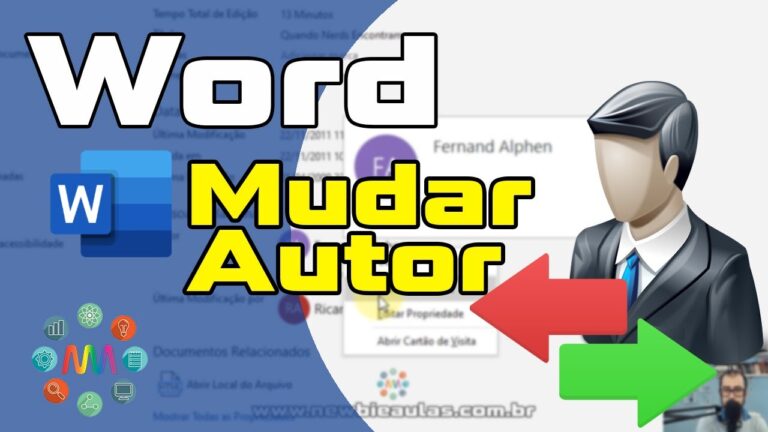
Mudar o nome do autor nos documentos do Word é uma tarefa fundamental para garantir a autoria correta e a identificação adequada de quem criou o conteúdo. Com o intuito de ajudar os usuários a realizar essa modificação de forma simples e eficiente, este artigo apresentará um guia passo a passo sobre como alterar o nome do autor nos documentos do Word. Serão abordados diferentes métodos, incluindo a modificação direta nas configurações do programa, a utilização de macros e a edição do documento no modo de exibição de rascunho. Ao seguir as instruções fornecidas, será possível personalizar o nome do autor em seus documentos do Word de maneira rápida e precisa.
- Acesse a opção “Arquivo” no menu superior do Word e selecione “Opções”.
- Na janela de opções, clique em “Geral” e vá até a seção “Nome do Autor”. Altere o nome que estiver cadastrado para o novo nome desejado e clique em “OK” para salvar as alterações.
Como posso fazer um comentário anônimo no Word?
Se você deseja fazer um comentário anônimo no Word, siga essas etapas simples. Abra o documento com os comentários desejados e clique no Botão do Microsoft Office. Em seguida, vá para a opção “Preparar” e clique em “Inspecionar Documento”. Clique em “Inspecionar” e, em seguida, em “Remover Tudo” ao lado das “Propriedades do Documento e Informações Pessoais”. Dessa forma, você poderá garantir que os comentários sejam tornados anônimos e não revelem sua identidade. Essa é uma maneira eficaz de manter sua privacidade ao compartilhar documentos no Word.
Enquanto isso, para preservar sua privacidade ao compartilhar documentos no Word, é possível fazer comentários anônimos seguindo algumas etapas simples. Ao abrir o documento com os comentários desejados, vá até o Botão do Microsoft Office e clique em “Preparar”. Em seguida, selecione a opção “Inspecionar Documento” e clique em “Inspecionar”. Ao lado das “Propriedades do Documento e Informações Pessoais”, clique em “Remover Tudo”. Dessa forma, é possível garantir que os comentários não revelem sua identidade. Essa estratégia eficaz permite manter a privacidade ao compartilhar documentos no Word.
Como alterar os detalhes de um arquivo?
Se você precisa alterar os detalhes de um arquivo, siga esses passos simples. Primeiro, clique na guia Arquivo e depois em Informações para exibir as propriedades. Em seguida, passe o ponteiro do mouse sobre a propriedade que deseja atualizar e insira as informações desejadas. Essa é uma maneira fácil e rápida de personalizar os detalhes do seu arquivo de acordo com suas necessidades. Não perca tempo, experimente agora mesmo!
Você pode facilmente modificar os detalhes de um arquivo seguindo algumas etapas simples. Acesse a guia Arquivo e, em seguida, clique em Informações para visualizar as propriedades. Passe o cursor sobre a propriedade que deseja editar e adicione as informações necessárias. Personalize os detalhes do seu arquivo de acordo com suas necessidades, de forma rápida e eficiente. Não deixe de experimentar agora mesmo!
Qual é o procedimento para alterar o nome do autor do PDF?
Para alterar o nome do autor de um PDF, é necessário utilizar um software de edição de PDFs. Primeiro, abra o documento no programa e acesse a opção de editar metadados. Em seguida, localize a seção de informações do autor e faça a alteração desejada. Certifique-se de salvar as modificações antes de fechar o arquivo. Vale ressaltar que nem todos os programas possuem essa funcionalidade, portanto é importante escolher um software adequado para realizar essa alteração.
É importante lembrar que nem todos os softwares de edição de PDFs oferecem a opção de alterar o nome do autor. Por isso, é fundamental escolher um programa adequado que possibilite essa modificação nos metadados do documento. Além disso, recomenda-se salvar todas as alterações feitas antes de fechar o arquivo.
1) “Passo a passo: Como alterar o nome do autor no Word de forma simples e prática”
Alterar o nome do autor no Word é uma tarefa simples e prática. Primeiro, é necessário abrir o documento e clicar na guia “Arquivo”. Em seguida, selecione “Opções” e vá para a seção “Geral”. Aqui, você pode digitar o novo nome do autor na caixa “Nome do usuário” e clicar em “OK”. Agora, o nome do autor será atualizado em todos os documentos do Word. Essa alteração é especialmente útil para quem compartilha documentos com diferentes colaboradores.
Outra vantagem dessa alteração é a possibilidade de personalizar a autoria de cada documento, o que pode ser útil em situações como trabalhos acadêmicos ou relatórios corporativos. Com um simples ajuste nas configurações do Word, o nome do autor pode ser rapidamente modificado, permitindo uma melhor identificação e organização dos arquivos. Assim, fica ainda mais fácil colaborar e compartilhar documentos com diferentes pessoas, garantindo a integridade das informações e a clareza na autoria.
2) “Dicas essenciais para modificar o nome do autor no Word de maneira eficiente”
Modificar o nome do autor no Word pode ser uma tarefa simples e eficiente se seguirmos algumas dicas essenciais. Primeiro, devemos acessar as configurações do documento e selecionar a opção de “Propriedades”. Em seguida, é necessário localizar a seção de “Autor” e inserir o novo nome desejado. Após realizar essa modificação, é importante salvar as alterações para que o novo nome do autor seja atualizado em todo o documento. Seguindo essas dicas, é possível realizar essa tarefa de forma rápida e eficiente no Word.
Além dessas dicas, é fundamental lembrar de salvar as alterações feitas no documento para que o novo nome do autor seja aplicado em todas as partes do texto. Com essas orientações, é possível realizar essa tarefa de maneira ágil e eficaz no Word.
3) “Guia completo: Como personalizar o nome do autor nos documentos do Word”
Personalizar o nome do autor nos documentos do Word é uma tarefa simples de ser realizada. Basta seguir alguns passos para garantir que o nome desejado apareça corretamente nos arquivos. No menu “Arquivo”, selecione “Opções” e, em seguida, clique em “Geral”. A partir daí, é possível editar o nome do autor e escolher como ele será exibido nos documentos. Essa personalização é útil para identificar de forma clara a autoria dos arquivos e garantir um melhor controle sobre o conteúdo produzido.
É possível personalizar o nome do autor nos documentos do Word de forma simples e rápida. Basta acessar o menu “Arquivo”, selecionar “Opções” e, em seguida, clicar em “Geral”. Nessa seção, é possível editar o nome do autor e escolher como ele será exibido nos documentos. Essa personalização é muito útil para identificar claramente a autoria dos arquivos e ter um melhor controle sobre o conteúdo produzido.
4) “Técnicas avançadas: Alterando o nome do autor no Word de forma profissional”
Quando se trata de alterar o nome do autor em um documento no Word, é essencial adotar técnicas avançadas para garantir um resultado profissional. Uma das maneiras mais eficazes de fazer isso é por meio do recurso “Propriedades do Documento”. Ao acessar essa opção, é possível modificar o nome do autor de forma rápida e precisa, sem comprometer a formatação do texto. Assim, é possível personalizar o documento de acordo com as necessidades e preferências do autor, mantendo a aparência profissional.
Além da opção de modificar o nome do autor através das “Propriedades do Documento”, é possível personalizar o documento de acordo com as preferências do escritor, mantendo sua aparência profissional. Isso pode ser feito de maneira rápida e precisa, sem comprometer a formatação do texto, utilizando técnicas avançadas. Dessa forma, é possível garantir um resultado profissional ao alterar o nome do autor em um documento no Word.
Em suma, mudar o nome do autor no Word é um processo simples e essencial para garantir a autenticidade e credibilidade de um documento. Ao seguir os passos mencionados neste artigo, é possível atualizar com facilidade o nome do autor e manter todas as referências e citações corretas. Além disso, essa alteração pode ser útil para profissionais que trabalham em equipe ou para aqueles que desejam manter sua identidade anônima em determinados documentos. Portanto, dominar essa funcionalidade é fundamental para todos que utilizam o Word como ferramenta de trabalho, garantindo assim a precisão e a profissionalidade dos documentos produzidos.